


La terminal o la consola de Linux no son del mundo de hacking. Es posible que cualquier persona, sobre todo hoy con el uso de Docker, máquinas virtuales y WSL, usar la terminal y saberse algunos de los comandos que mejoran la productividad es obligatoriedad pura y dura.
Para hacer la vida más fácil a muchas personas, nada mejor que seguir los siguientes comandos (obviamente, todo dependerá de si necesitas hacer algo con ellos, o no).
alias
¿Cansado de escribir comandos eternos para luego, igual, colocar la contraseña? Es decir, escribes mucho, y luego vuelves a escribir mcuho.
Para eso está el comando alias. Con él, sencillamente agregas una palabra que sea el alias, obvio, del comando que realmente quieres ejecutar en terminal.
En mi caso, por ejemplo, siempre suelo usar el alias act para que ejecute el comando ‘sudo apt update && sudo apt upgrade -y && flatpak update’, con lo que con sólo 3 letras actualizo todo mi sistema operativo.
 J. Arismendi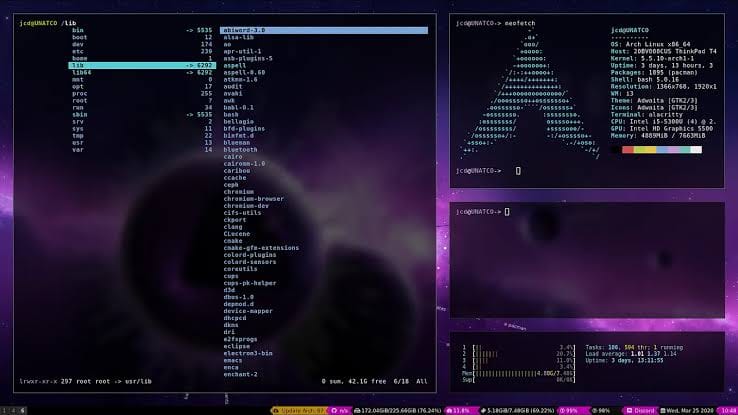
tldr
Lógico y normal que alguna vez hayas encontrado este término en Facebook o en Reddit. ‘tldr’ que vendría a ser algo como Demasiado largo, no lo voy a leer, sirve precisamente para reducir la extensión de los manuales de Linux (el comando man) a sus 3 o 4 usos más comunes, dependiendo del programa del que necesites saber.
Así, en lugar de escribir man [programa], escribirás tldr [programa] y el comando te dirá, en menos de 100 palabras, todo lo que necesitas saber para exprimir el programa en cuestión.
htop
Cada vez es más común que las personas tengan computadoras con 8, 16 o 32 GB de RAM, discos SSD y buenos procesadores. Pero siempre están aquellos que son celosos de sus recursos informáticos y quieren saber qué está consumiendo más de la cuenta. También es útil para detectar fugas de memoria, claro que sí.
Para ellos, htop. Es un comando típico y una variante moderna de top. Permite ver de un vistazo todo lo que se está ejecutando, cuánta memoria y cuánto disco usan. Si quieres algo todavía más potente, btop++ es para ti.
 J. Arismendi
grep
No sé por qué tan poca gente usa grep. Y es que, imagina que quieres buscar una palabra en un documento que tiene 200 o 300 páginas. Por ejemplo, en un archivo de registro de logs. ¿Cómo lo haces?
En lugar de secarte la vista mirando el monitor, usa grep seguido de lo que quieres buscar y luego coloca el archivo al que estás consultando. Es el filtro de búsqueda definitivo, aparte de que no consume prácticamente recursos.
history
Aunque más fácil es decir, CTRL + R. Cuando estás en la terminal, presionas eso y ya puedes buscar en todo el historial de lo que has escrito. Es bastante útil para cuando hay un comando que sabes lo que hace y sabes alguno de los términos que lleva, pero no consigues recordarlo al completo. Presionas el comando, colocas el término, y ya lo vas a encontrar para volverlo a ejecutar.
Son sólo 5 comandos, pero seguro que ayudarán a más de uno a sacarle todo el provecho a su distribución de Linux.


